せっかくレタッチソフト(画像補正ソフト)や office ソフトでデータを作ったのに印刷物を作ったら
『画面だと鮮やかに見えるのに、印刷するとくすんだ色になる』
『Web サイトと印刷物の見た目の色があきらかに違う』
『同じデータでも依頼する印刷会社によって色が違う』
など、このような経験はありませんか?
そこで本記事では、画面の色となぜ見え方が変わってしまうのかその理由や印刷物を希望の色に近づける方法をご紹介します。「なんで色が変わるの!?」といった場合に参考にしてください。
画面と色が異なる理由??
~ RGB と CMYK ~
1)RGB とは
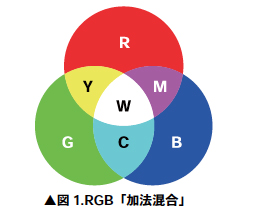
光の基本色である赤 (Red), 緑 (Green), 青 (Blue) の 3 色の光で色を再現します。
テレビやパソコンのディスプレイといった画面上で利用される発色方式です。
特徴としては、色が混ざるほどに明るくなり全ての色が混ざると “白” になる「加法混色」で、約 1677 万もの色を再現することができます。
2)CMYK とは
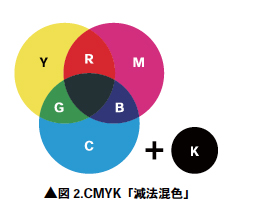
色の基本色であるシアン(Cyan)、マゼンタ(Magenta)、イエロー(Yellow)に、キープレート(Key plate)を加えた 4 色で色を再現方法です。キープレートとは、黒のことを指します。
理論上はシアン、マゼンタ、イエローを 100%にすれば黒になるはずが、実際は鈍い暗色になる為、黒を黒にする為に加えられています。
紙などの印刷物に利用される発色方式で、特徴としては色が混ざるほどに暗くなり全ての色が混ざると “黒” になりる「減法混色」になります。
3)色域の違い
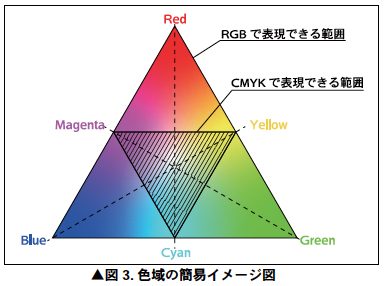
図3をご覧ください。
これはRGBとCMYKで表現できる色の範囲を簡易的なイメージにしたものです。
図3の通り、CMYKで再現できる色の範囲はRGBに比べると狭いです。そのため画面上で表現できる、原色に近い色や鮮やかな蛍光色は、印刷物で再現することが困難なのです。
また、減法混色であり黒も加わるため、くすんだ色になります。
RGBをCMYKに変換
~数値的アプローチ~
1)RGBを数値的にCMYKにした場合
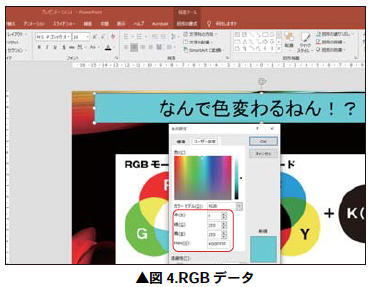
下の図4はRGBで作成されたデータになります。
その中の、鮮やかな水色の帯部分を選択し、色の設定で数値を確認した結果「R:0 G:255 B:255」とわかりました。
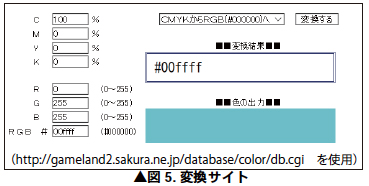
それをCMYKに変換した場合はどうなるでしょうか?
(http://gameland2.sakura.ne.jp/database/color/db.cgi を使用)
変換した結果(図5)は、「C:100 M:0 Y:0 K:0」という数値になりました。
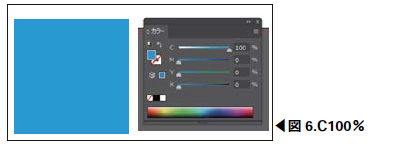
しかし、実際の「C:100 M:0 Y:0 K:0」とは図6のような色になります。また変換サイトで表現された色は、くすんだエメラルド色のような色になりました。
2)RGB環境からCMYK環境にコピペした場合
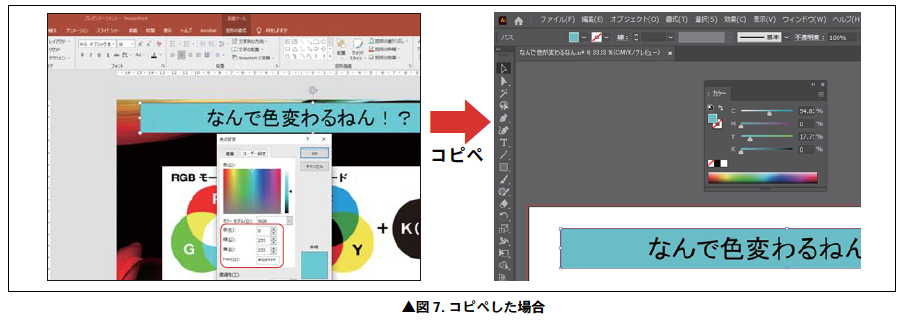
次にRGB環境(officeのPowerPointを使用)からCMYK環境(Adobe illustratorを使用)にコピー&ペーストした場合は以下のようになります。
コピペをした場合は自動的に近似色にしてくれますが、1)で記述してあるくすんだエメラルド色になります。
3)解決方法
レタッチソフトの場合は、カラー設定をCMYKに変更すれば良いですが、office系ソフトで作成した場合は、基本用途が画面完結のため残念ながら CMYK設定に変更できません。
そのため、事前にどのようになるか把握しておく必要があります。
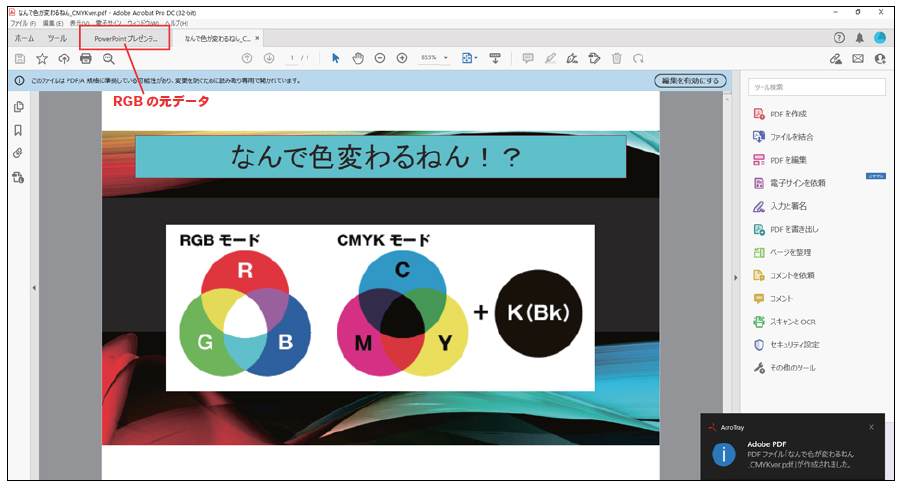
やり方としては、以下の通りになります。
●事前に出力イメージを確認する方
01. まずはPDFデータに変換します。
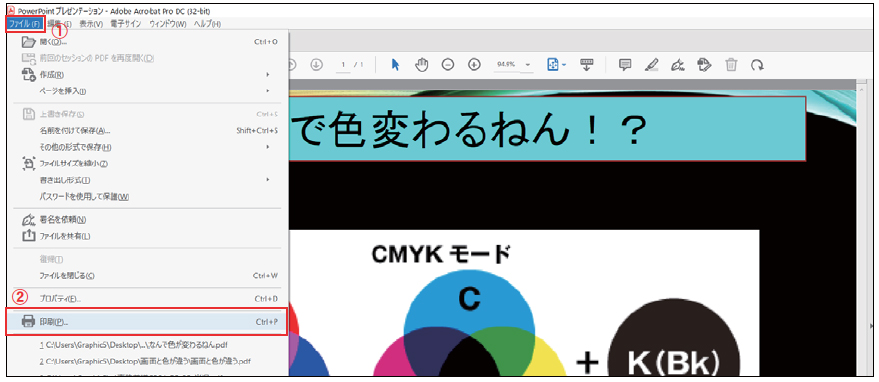
02. 保存したPDFデータを開き、「ファイル」→「印刷」をクリック。
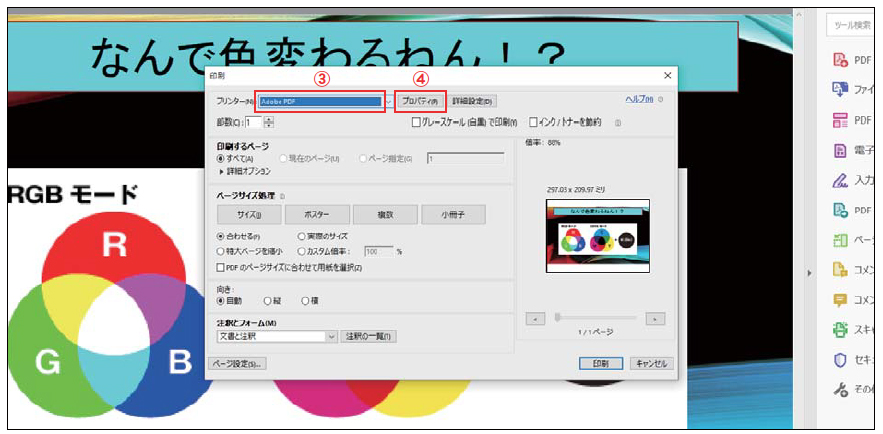
03. プリンター設定を「Adobe PDF」に変更して、「プロパティ」をクリック。
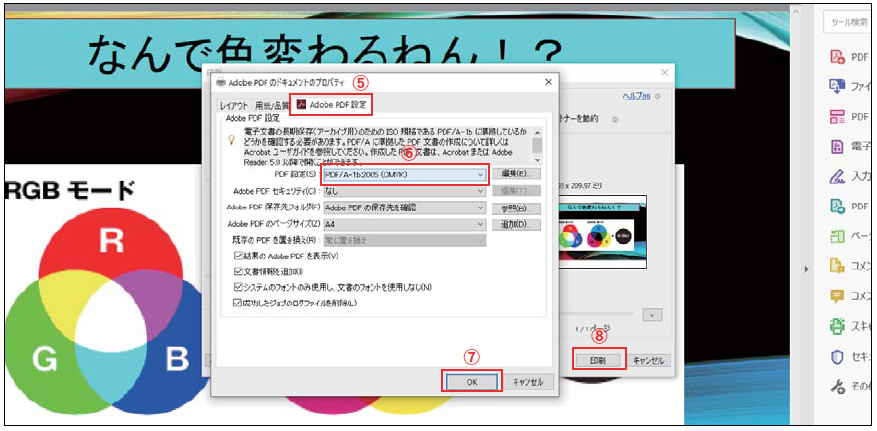
04.「Adobe PDF 設定」内の PDF 設定を「PDF/A-1b:2005(CMYK)」を選択し「OK」をクリック。
その後「印刷」をクリック。
05. PDFの保存場所を聞いてくるので、適当な場所に保存をする。
保存すると、自動的に CMYKに変換されたPDFが表示され確認することができます。
色が変わるのは外的要因!?
1)印刷する紙や機器(プリンター)の違い
一般的なコピー用紙をはじめ、光沢紙や上質紙、色がついている紙など印刷する紙には、さまざまな種類があります。同じデータを利用しても、紙の種類や厚さなどによって印刷した際の見た目が異なります。例えば光沢のあるコート紙は、光の反射が大きく色が鮮やかに見えますが、マットコート紙の場合は、暗く沈んだような色に見えます。
また、メーカーによっても色が変わります。特にプリンターは、機械の構造やインクの種類が異なるため顕著に現れます。
2)環境光の違い
自然光の有無や照明器具など、どのような環境光の下で見るかによって大きく変わります。
蛍光灯でも黄色味がかったものもあれば、青みがかったものもあり、それにより光の波長が変化し見え方が異なってきます。
また、同じメーカーのモニター同士でも設定や解像度、グラフィックボードの有無などによっても変わってきます。
希望通りの色にするには?
1)カラーモードを設定する
レタッチソフトで印刷データを作成する場合は、最初にカラーモードをCMYKに設定します。配置画像などにRGBのデータがある場合も、PhotoshopなどでCMYKに変換します。
office系ソフトの場合はRGBでしかデータ作成ができないため、先述したような方法で確認をします。
2)DICやPantoneで指定
DICやPantone社から出ている色見本帳やカラーチップを使用し、色の指定をする事で近似色にする事が可能です。但し、文字のアウトライン化や編集可能なデータを作成する必要があります。
3)カラーチャート(色見本)やサンプル出力を依頼
先述した通り、紙や機械によって同じ色でも異なった色にみえる為、本印刷をする前にサンプルを印刷したり、カラーチャートを印刷し色の指定をするなどで差異が緩和されます。
なぜ色が変わってしまうかご理解いただけたでしょうか?
色の見え方の違いを理解しておけば、色に関するトラブルを未然に防ぐことができます。
同じ印刷会社でも印刷機によって色が異なるため、同じデータで違う紙で印刷する際は、その旨を伝えていただければ幸いです。
色とは、モノに当たった光のうち、吸収されずに反射した光を人の目(網膜)が受ける時、波長の違いで赤や黄、青、緑、紫などさまざまな色として認識できる感覚的なモノなのです。
印刷の色に関するよくある質問
Q. 画面で見た色と印刷物の色が違うのはなぜですか?
画面と印刷物では、色を表現する仕組みが異なるためです。
パソコンやスマートフォンの画面ではRGBという光による発色方式が使われています。一方、印刷物ではCMYKというインクによる発色方式が一般的です。
RGBは光を重ねるほど明るくなる「加法混色」、CMYKはインクを重ねるほど暗くなる「減法混色」であり、再現できる色の範囲にも違いがあります。そのため、画面上で鮮やかに見える色が印刷では落ち着いた色合いになる場合があります。
Q. RGBで作成したデータでも印刷できますか?
印刷会社によって対応は異なりますが、RGBデータでも印刷できる場合があります。
ただし、RGBで作成されたデータは、印刷時にCMYKへ変換されるため、色味が変化する可能性があります。特に鮮やかな青や緑、蛍光色に近い色などは、印刷では同じ色を再現することが難しい場合があります。
印刷時の色の変化を抑えたい場合は、事前にCMYK環境でデータを作成することをおすすめします。
Q. CMYKで作成すれば画面と同じ色で印刷できますか?
CMYKで作成した場合でも、画面表示と印刷物が完全に同じになるわけではありません。
印刷物の色は、使用する紙、印刷機、インク、見る環境の光などによっても変化します。同じデータでも、用紙や印刷機が変わることで見え方が異なる場合があります。
色をできるだけ合わせたい場合は、印刷条件を事前に確認することが重要です。
Q. なぜ同じデータでも印刷会社によって色が違うことがあるのですか?
印刷会社ごとに使用する印刷機や印刷設定、使用する用紙などが異なるためです。
同じCMYKデータでも、印刷する機械や紙の種類によって仕上がりの色味は変化します。そのため、以前と同じデータで再印刷する場合や、別の用紙を使用する場合は、事前に印刷条件を伝えることが大切です。
Q. Office(Word・PowerPoint)で作ったデータは印刷すると色が変わりますか?
Office系ソフトは基本的に画面表示向けのRGB環境で作成されるため、印刷時に色の変化が起こる場合があります。
特にPowerPointなどで作成した鮮やかな色は、印刷時にCMYKへ変換されることで、画面で見た印象と異なることがあります。
Officeデータを印刷する場合は、PDF化した状態で仕上がりイメージを確認したり、印刷会社へ相談したりすると安心です。
Q. Canvaで作成したデザインも色は変わりますか?
Canvaなどのデザインツールで作成したデータも、印刷時には色の変化が発生する可能性があります。
画面上ではRGBで表示されているため、印刷用データへ変換する際にCMYKとの色域の違いによって見え方が変わる場合があります。
特に企業ロゴやブランドカラーなど、色を重視する印刷物では、事前に色の確認を行うことをおすすめします。
Q. 印刷物の色を指定した通りに仕上げることはできますか?
印刷では、モニターで見た色を完全に同じ状態で再現することは難しい場合があります。
ただし、DICやPantoneなどの色見本帳を使用して色を指定したり、事前にカラーチャートやサンプル印刷を確認したりすることで、希望する色に近づけることができます。
Q. 色校正やサンプル印刷はできますか?
印刷会社によって対応は異なりますが、本印刷前にサンプル出力を確認できる場合があります。
特に会社案内、商品カタログ、パンフレットなど、写真やブランドカラーを重視する印刷物では、事前に仕上がりを確認しておくことで色に関するトラブルを防ぎやすくなります。
Q. 光沢紙とマット紙では同じデータでも色が変わりますか?
はい、用紙によって色の見え方は変わります。
光沢のあるコート紙は光の反射によって色が鮮やかに見える傾向があります。一方、マット系の用紙では光の反射が少なく、落ち着いた印象になる場合があります。
同じデザインでも、使用する紙によって仕上がりの印象が変わるため、用紙選びも色表現の重要なポイントです。
Q. 印刷前に色について相談することはできますか?
はい。色を重視する印刷物の場合は、入稿前に相談することをおすすめします。
特に会社ロゴ、商品カラー、写真を多く使用する冊子やパンフレットでは、データのカラーモードや使用する紙、印刷方法によって仕上がりが変わります。
事前に希望する色のイメージや用途を伝えることで、より適した印刷方法を検討できます。
このコラムを読んだ人はこんなコラムも見ています。