


塗り足しとはざっくりいうと「フチなし印刷」をするために必要なデザイン要素になります。
入稿データに塗り足しが付いていないと
紙の端まで綺麗に印刷出来ず失敗してしまう事が多いのはご存じですか?
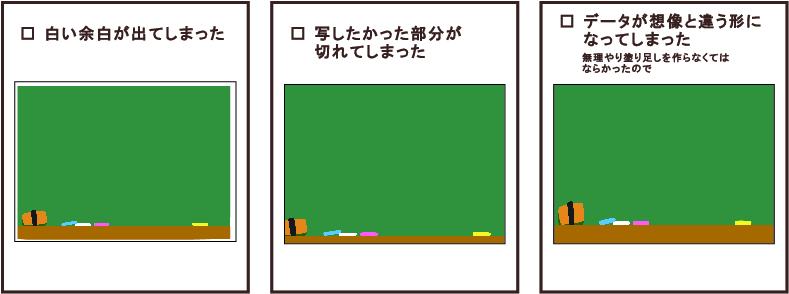
などといった事が起こってしまいます。
上の図のような事が起こることが無いよう・・・・
今回は入稿前の必須事項、
「塗り足し」について詳しくご紹介!
Q、塗り足しとは?
A、仕上がりのサイズ線の外側にある部分になります。
フチなしの印刷をする為にとても重要なエリアで、サイズ仕上げ断裁時にこちらを調整してカットされます。
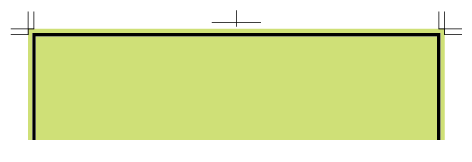
図でいうと太い枠線より外側部分が塗り足しです。
Q、塗り足しはどのように作成すればいいの?
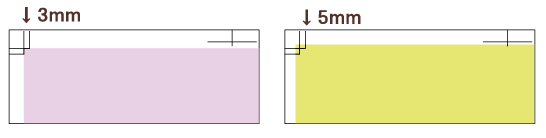
A、一般的に3mm~5mmほど外側にデザインを伸ばしたり、拡大して作成されます。
Qトンボ(トリムマーク)をつけた方が良いの?
A、断ち切り線が分かりやすくなりオススメです。
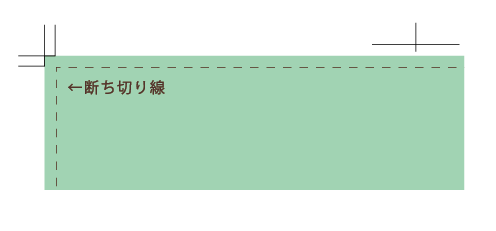
以下でトンボの作成方法をご紹介します。
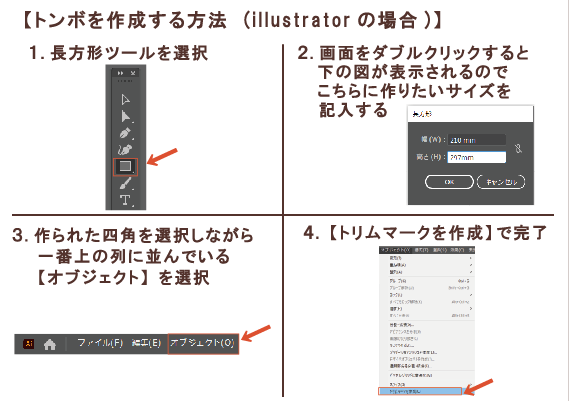
【トンボを作成する方法】 (illustratorの場合)
1.長方形ツールを選択
2.画面をダブルクリックすると 幅と高さが表示されるのでこちらに作りたいサイズを記入する。
3.【オブジェクト】→【トリムマークを作成】で完了
Q photoshopではトンボを作成出来ないのですが…
Aこちらのソフトでは作成できません。
ですので、ドキュメントサイズを天地左右3mmずつ広げた状態で
作成してください。
A4(297mm×210mm)なら(300mm×213mm)
名刺サイズ(91mm×55mm)なら(94mm×58mm)
ハガキサイズ(100mm×148mm)なら(103mm×151mm)
になります。
Q、どんなデザインも塗り足しはいるの?
A、このようなデザインの場合は不要です。
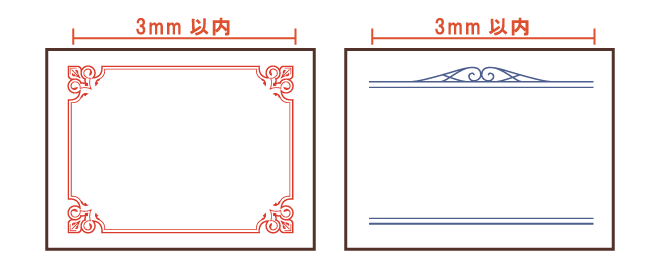
しかし、デザインが内側3mm以内になっていないと
綺麗な最終仕上がりにできない場合がございますので
かならず3mm以内を推奨しています。
Q、他にも注意する点はあるの?
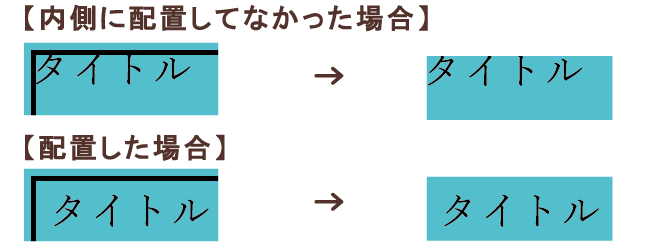
A、必要な情報の配置場所に注意してください。
中側の必要なデザインを仕上がりのサイズ線ギリギリに配置してしまうと
断裁ズレの時点で切れてしまう可能性があります。
切れてほしくない部分は
仕上がり線から3mm以上内側に配置するのがオススメです。
~最後に~
ささやかな事ではありますが、
塗り足しがある事で確実に紙の端まで綺麗な作成ができます。
塗り足しが無いと
データ不備という形で捉えられる事も多いです。
『こちらの形の入稿での本当に問題ないでしょうか?』
といった再確認のやりとりをすることになり、
完成までに一層お時間がかかってしまう事があります。
どうか入稿前に必ず+3mm~5mmで塗り足しが作成されているのかのチェックを忘れずに!
最近非常に多くの方が利用している無料デザインツール「Canva」。
こちらのツールでも塗り足しを簡単に付ける事が出来ます。
詳しい方法は下記のコラムをお読みください。
塗り足しに関するよくある質問
Q. 塗り足しを付けないとどうなりますか?
塗り足しがない場合、断裁時のわずかなズレによって、仕上がりの端に白い余白が出る可能性があります。
特に背景色がページ端まで続いているデザインや、写真を全面に使用しているデザインでは、白いフチが目立ちやすくなります。
フチまで印刷したい場合は、仕上がりサイズより外側までデザインを広げておくことが重要です。
Q. 塗り足しは必ず3mm必要ですか?
一般的には上下左右3mm程度の塗り足しを設定することが多いですが、印刷会社や印刷物の仕様によって必要な数値は異なります。
名刺、チラシ、冊子など、印刷物の種類によっても入稿条件が変わる場合がありますので、入稿前に確認することをおすすめします。
Q. 写真だけを大きくして塗り足しを作成しても大丈夫ですか?
背景写真など、端まで広げたいデザイン要素については、仕上がりサイズの外側まで伸ばすことで塗り足しを作成できます。
ただし、文字やロゴなど重要な情報まで外側へ移動すると、断裁時に切れてしまう可能性があります。
塗り足し部分には、切れても問題ない背景や画像を配置することが基本です。
Q. 塗り足しと余白は同じものですか?
塗り足しと余白は役割が異なります。
塗り足しは、断裁ズレによって白い部分が出ないように仕上がりサイズの外側へ広げる領域です。
一方、余白は文字や重要な情報を読みやすく配置するために、仕上がりサイズの内側に確保するスペースです。
Q. PDFで入稿する場合も塗り足しは必要ですか?
はい。PDF入稿の場合でも、フチなし印刷を行う場合は塗り足しが必要です。
PDFに変換した時点で自動的に塗り足しが追加されるわけではありません。データを作成する段階で、仕上がりサイズより外側までデザインを設定しておく必要があります。
Q. Canvaで作ったデータでも塗り足しを設定できますか?
はい。Canvaでも塗り足しを設定できます。
ただし、塗り足し設定を有効にしただけでは、配置した写真やイラストが自動的に印刷範囲外まで広がるわけではありません。
フチまで印刷したい画像や背景は、仕上がり範囲の外側まで配置されているか確認することが重要です。
Q. Photoshopで作成したデータにトンボは必要ですか?
PhotoshopではIllustratorのように簡単にトンボを作成する機能はありません。
そのため、Photoshopで作成する場合は、仕上がりサイズより上下左右3mm程度大きいドキュメントサイズで作成する方法があります。
例えばA4サイズの場合、塗り足しを含めたサイズで作成します。
Q. 塗り足しが必要ないデザインもありますか?
背景が白で、仕上がりサイズの端まで色や写真がないデザインでは、塗り足しが不要な場合もあります。
ただし、断裁ズレによって仕上がり位置が多少変わる可能性があるため、重要な文字やデザイン要素は端から余裕を持って配置することをおすすめします。
Q. 文字やロゴはどこに配置すればよいですか?
文字やロゴなど、切れてはいけない情報は仕上がり線ギリギリではなく、内側へ配置することが大切です。
断裁時にはわずかなズレが発生する可能性があるため、重要な情報は仕上がり線から3mm以上内側に配置すると安心です。
Q. 入稿前に塗り足しの確認をお願いできますか?
はい。入稿データに不安がある場合は、事前に確認することをおすすめします。
塗り足し不足は、印刷工程に進んだ後で修正が必要になる場合があります。入稿前に確認することで、再入稿や納期への影響を防ぎやすくなります。
レスキュープリント110番では、入稿データについて不明点がある場合もご相談いただけます。
このコラムを読んだ人はこんなコラムも見ています。
Profile:
高橋美帆
2018年入社。社内で笑顔を振りまき、癒しを与えてくれる存在。オンデマンドオペレーターとしてだけでなく、社内外問わず多くのデザインも手掛けている。オペレーター目線のコラムはお客様からも好評を頂いており、一見の価値あり。休日には本やブログを読み、ストレッチを趣味とする健康的な一面も。断捨離にはまっており、周りを取り囲む中年社員が彼女に捨てられてしまわないかヒヤヒヤものである。