



2013年にリリースされた無料デザインツールCanva(キャンバ)。illustratorなどのデザインソフトを持っていない方や、上手くパソコンなどでデザインが自分で作れない方にとっては画期的ともいえる無料のツールです。無料会員でも非常に多くのテンプレートの中から自由にデザインをする事が出来、最近ではレスキュープリントへご入稿頂くデータに関して、無料デザインツールCanva(キャンバ)でデータを作成される方が非常に多くなってきました。
当初は個人のお客様からの結婚式のプロフィールブック、店舗のチラシなどで使用する印刷物のデータをCanvaで作成してご入稿頂くという形が多くありましたが、最近では法人のお客様の会社案内のデータやサービス案内のチラシ、またはポスター印刷などのご入稿も、Canvaで作成されたデータ、という事も増えています。
そこで、今回Canvaで作成したデータを印刷する際に、必ず知っておいて頂きたいデータのポイントをご紹介させて頂きます。特に塗り足しの作成に関しては必ずお読みになって頂ければと思います。
Canvaで作成したデータに塗り足しを付ける方法
今回のコラムで一番お伝えしたい事。
それは「Canvaで作成したデータに塗り足し(ぬりたし)」を付ける方法です。
この塗り足しの有無が綺麗な印刷物を作成出来るかどうかを左右すると言っても過言ではない訳です。
◆そもそも塗り足し(ぬりたし)とは何??
ここで言う塗り足しとは「印刷物をフチなし印刷で仕上げるために必要な部分」という事です。
コンビニや社内の複合機などでカラーコピーを行うと四方に白いフチが出てしまいますが、これはレーザープリンターの仕様上消すことは出来ません。
簡単に言うと、レーザープリンターは粉末状のトナーと呼ばれるものを熱で印刷物に圧着させる形で印刷を行います。その際、印刷物の周りがトナーで汚れてしまわないように、印刷サイズの内側で納める必要が出てきます。したがって、印刷物のフチまで色をのせる事が出来ないのです。
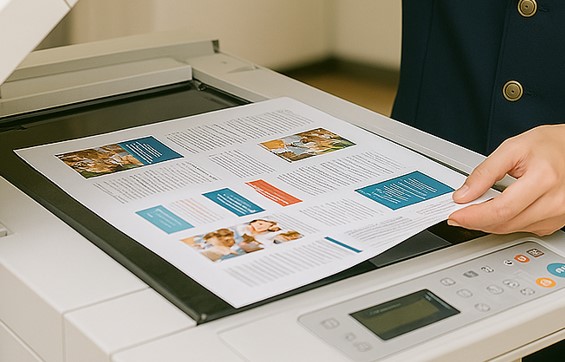
家庭用のインクジェットプリンターなどであれば写真の印刷など、フチなしで行う事が出来る場合もありますが、チラシなどを多く印刷する場合、時間がかかってしまうという点があります。
オンデマンド印刷機も、レーザープリンターとなりますので、当然用紙のフチまで色を乗せる事が出来ません。ではどのようにフチなし印刷をするのか・・・
ここで「塗り足し」の登場です。
例えばA4サイズのチラシをフチなし印刷で作成する場合、A4サイズよりも大きな紙に印刷をし、A4サイズに断裁して仕上げます。
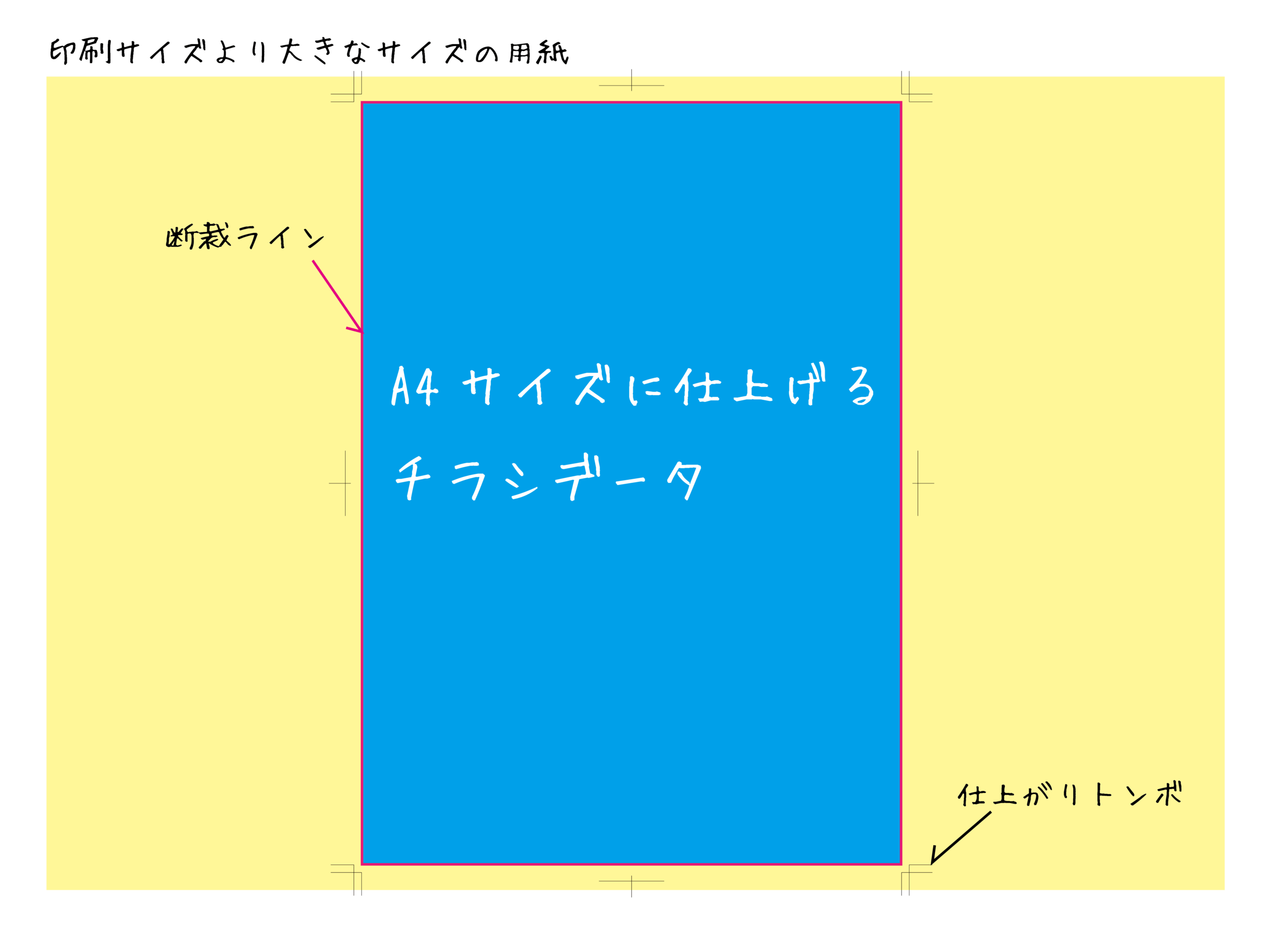
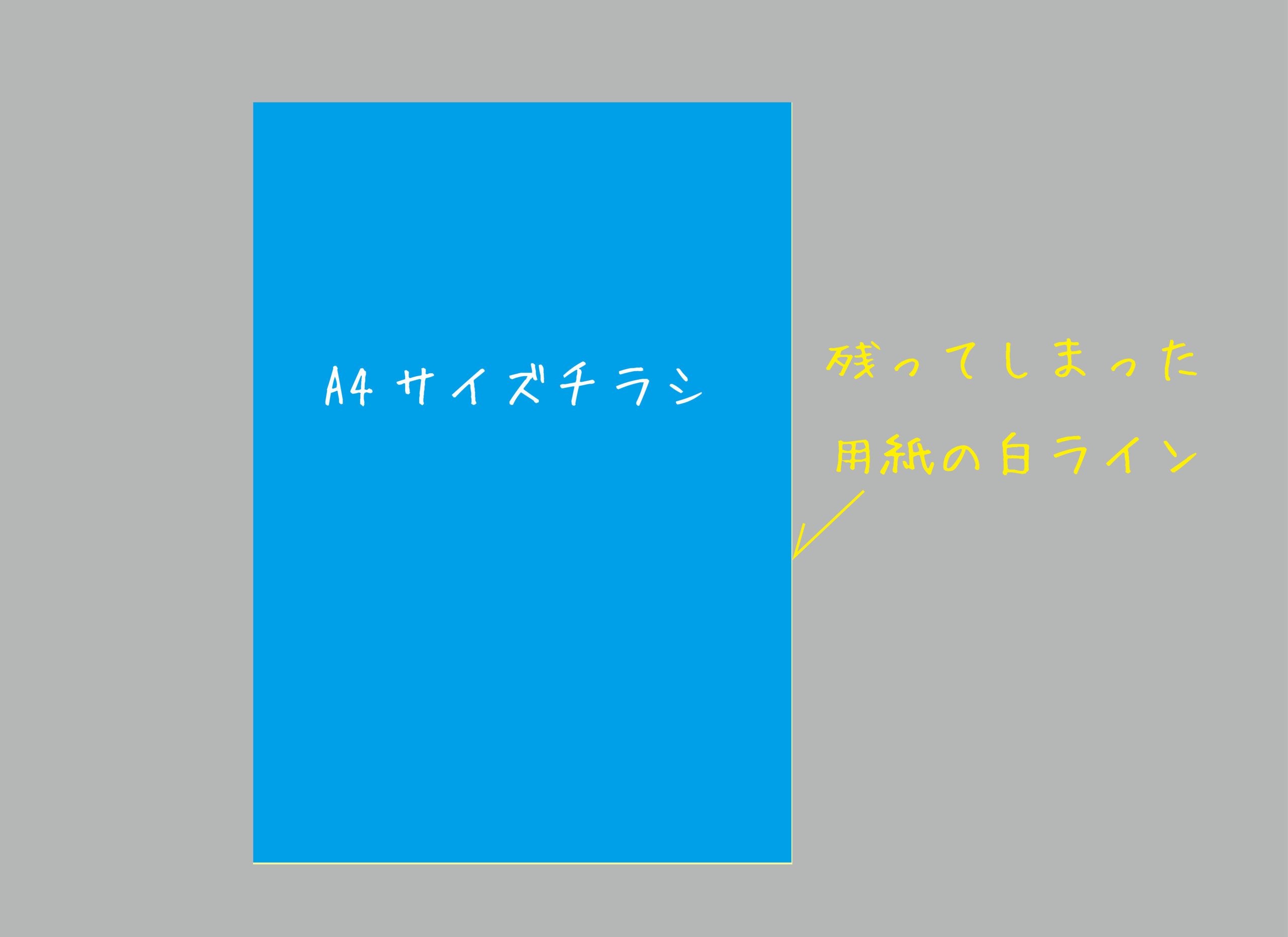
この状態で印刷、断裁を行った場合、印刷時のズレや断裁時のズレなどでデザイン範囲外の用紙の部分が残ってしまう可能性があり、綺麗な印刷物として仕上げる事が出来ません。
断裁は断裁機という機械を使用して仕上がりトンボに対して断裁を行っていきますが、やはり微妙なズレなどはどうしても生じてしまいます。
「塗り足しがないけど慎重に断裁して!」
と言われたとしてもなかなか難しいというのが正直なところです。
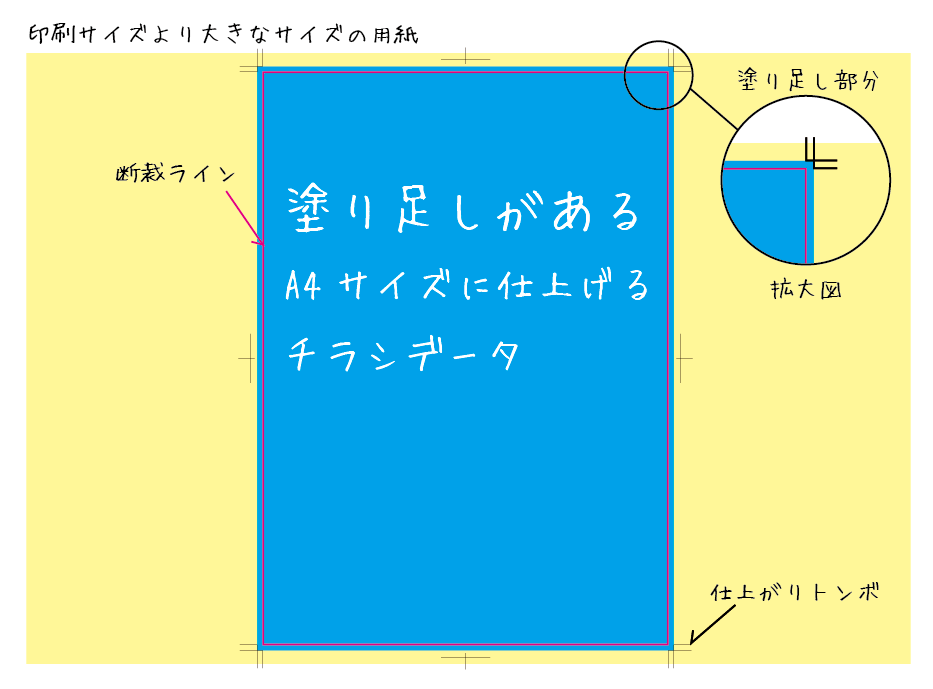
そこで!塗り足しがあるとどうなるか、という事ですが、断裁ラインよりも外側に背景となるデザインをつけておくことで、断裁時にフチなしの印刷物を仕上げる事が出来るという事になります。
◆【重要】Canvaで塗り足しを作成する方法
塗り足しの重要性をお話したところで、本題であるCanvaで作成したデータに塗り足しを付ける方法をご説明します。
方法はとっても簡単。難しい知識やスキルは必要ありません。
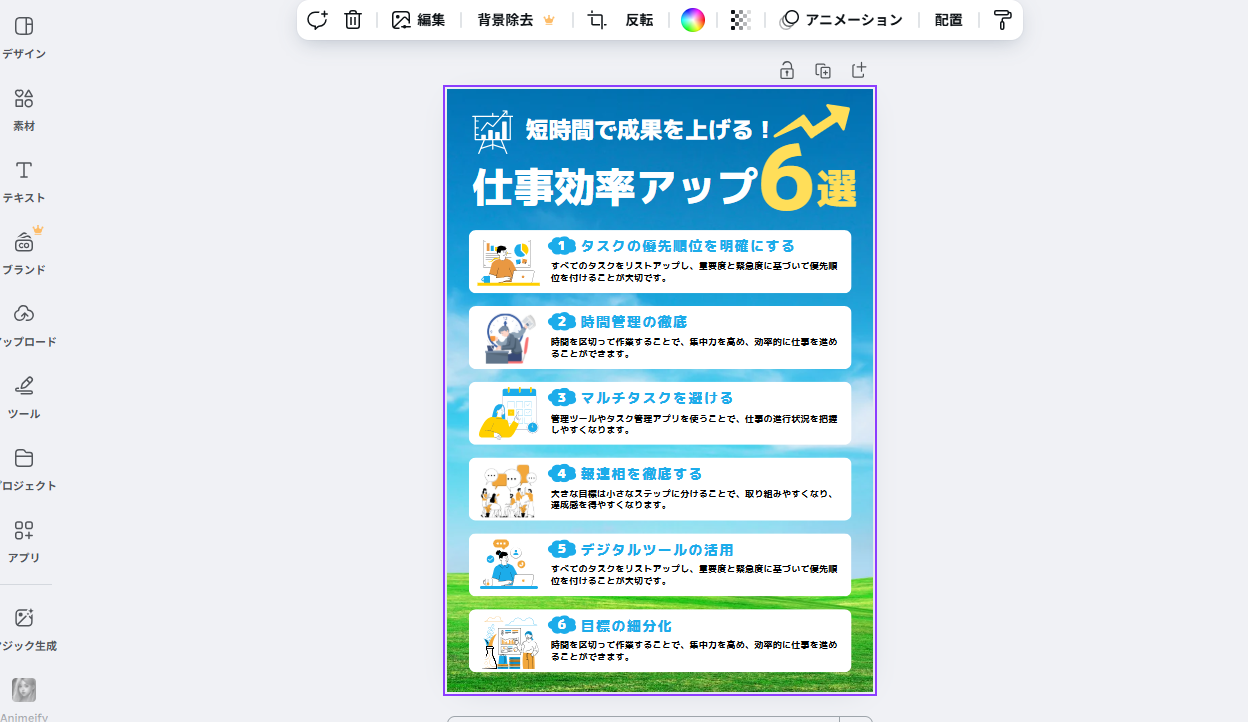
①まずはCanvaでデザインを作成しましょう。仕上がりのイメージをしながら、文字などがギリギリにならないようにすると仕上がりも綺麗になります。
無料版のCanvaを使用している場合でも選ぶ事が出来るテンプレートは非常に多くありますので、自由なデザインを作成する事が出来ます。
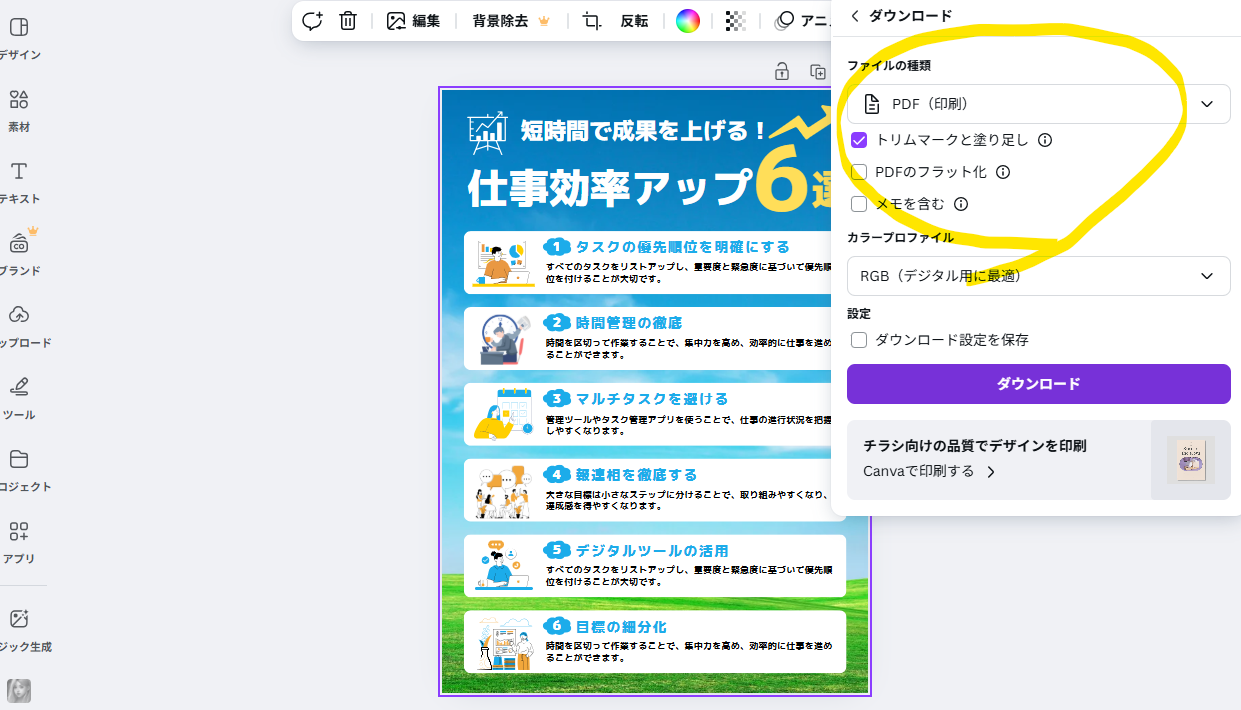
②作成したデザインをダウンロードします。その際ファイルの種類は「PDF(印刷)」を選択します。
その後、「トリムマークと塗り足し」にチェックを入れます。
これが一番重要な項目となります。
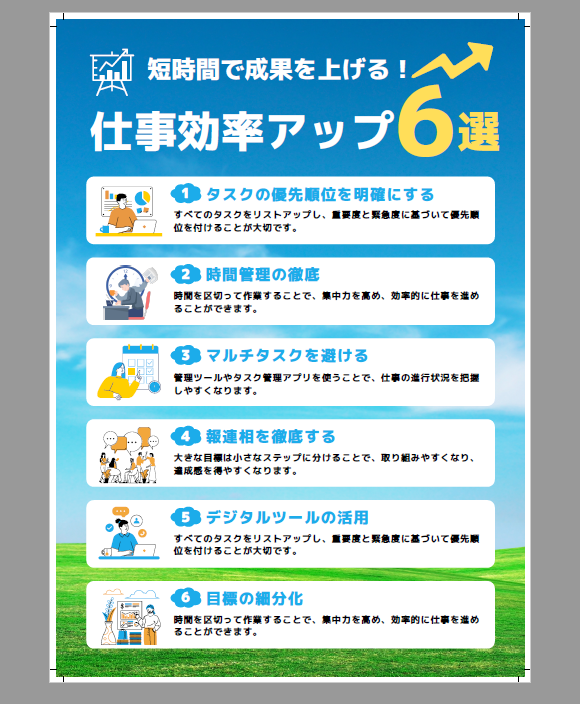
③ダウンロードしたPDFをチェックし、最終チェックを行います。
PDFを見ると作成したデザインよりも四方に少し余分にデザインがついており、仕上がりラインの部分に黒い線が入っているのが確認できます。
これで印刷に必要な「塗り足し」が作成出来ました。
この黒い線より外に色がついていない場合は塗り足しがついていない状態になりますので、デザイン画面に戻り、フチまで伸ばしたい部分を再度確認し、仕上がりサイズの範囲外までデザインを伸ばしてみましょう。
有料版を御利用の方はカラープロファイルの部分をCMYKにする事もおススメいたします。無料版ではCMYKを選択する事が出来ませんが、RGBのままでも印刷は行う事が出来ます。(印刷時に若干の色味が変わってしまう恐れがありますので予めご了承ください)
とても簡単ですがそれでも不安な場合はご相談ください
今回説明した方法で印刷物を綺麗に仕上げる事に一歩近づいたわけですが、Canvaを使用されている方であれば非常に簡単な方法となりますし、初めて使用する方も、上記の手順で簡単に印刷用データを作成することが出来ます。しかし、
「本当にこれであっているのかな・・・」
「問題ないデータが出来たかな・・・」
という場合にはお気軽にご相談ください。
レスキュープリントのスタッフもCanvaを使用して様々なものを作成していますので、出来る限り一緒に問題を解決させて頂きます。
Canvaの塗り足しに関するよくある質問
Q1. そもそも塗り足しとは何ですか?
A. 塗り足しとは、仕上がりサイズの外側に作る「余白(通常3mm)」のことです。断裁時のわずかなズレによって白フチが出るのを防ぐために必要です。背景色や写真は必ずこの塗り足し部分まで伸ばして配置します。
Q2. Canvaで塗り足しを設定する方法が分かりません。どうすればいいですか?
A. Canvaでは「ファイル → トリムマークと塗り足しを表示」をオンにすると、仕上がり線と塗り足し線が表示されます。背景や画像を塗り足し線までしっかり広げればOKです。
※PDF書き出し時は「トリムマークと塗り足し」にチェックを入れるのを忘れないようにしてください。
Q3. 塗り足しが必要なのはどんなデザインですか?
A. 背景が白以外のデザイン、写真が端まであるデザイン、色ベタがあるデザインは必ず塗り足しが必要です。
逆に、白背景で余白が十分ある場合は塗り足しがなくても問題ないケースがあります。
Q4. Canvaのテンプレートを使った場合でも塗り足しは必要ですか?
A. はい、必要です。Canvaのテンプレートは塗り足しが設定されていないものが多いため、背景や画像を自分で塗り足し線まで伸ばす必要があります。
Q5. 塗り足しが足りないまま入稿するとどうなりますか?
A. 断裁時に白フチが出たり、デザインが欠けたりする可能性があります。特に写真や色ベタのデザインは仕上がりに大きく影響します。
レスキュープリント110番では、塗り足し不足がある場合は事前にご連絡し、修正のご案内を行っています。
Q6. Canvaで作ったデータをPDFに書き出すときの注意点はありますか?
A. あります。以下の3点を守ることで、印刷に適したデータになります。
「PDF(印刷)」を選ぶ➡「トリムマークと塗り足し」にチェックを入れる※画像はできれば高画質で配置する
Q7. 塗り足しを付けたつもりなのに、PDFに反映されていません。なぜですか?
A. Canvaの編集画面で塗り足し線まで背景や画像が届いていない可能性があります。
また、書き出し時に「トリムマークと塗り足し」のチェックを入れ忘れるケースも多いです。
不安な場合は、PDFを送っていただければレスキュープリント110番で確認できます。
Q8. 塗り足しの設定が不安です。データチェックはお願いできますか?
A. もちろん可能です。
レスキュープリント110番では、Canvaデータの塗り足し・解像度・文字のアウトラインなど、印刷に必要なポイントを無料でチェックしています。初めての方でも安心してご依頼いただけます。
レスキュープリントでは店舗での打ち合わせも可能です
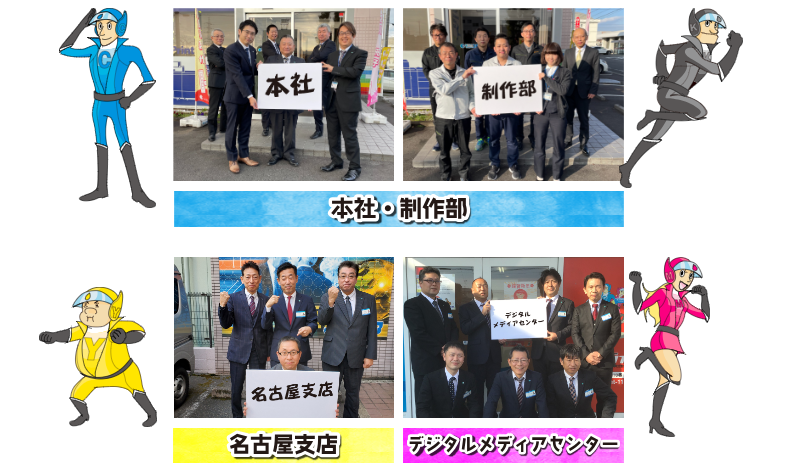
レスキュープリントは岐阜県(岐阜市)と愛知県(名古屋市・一宮市)で合計3店舗を展開しています。東海地区のお客様に関しては店頭にて直接スタッフとご相談、打ち合わせが可能です。最寄りの店舗へお電話頂き、ご来店頂く日時をお伝えいただければスタッフが対応いたします。
もちろん配送による全国対応も可能です。お客様のお手元への発送はもちろん、指定住所への発送も可能となります。
このコラムを読んだ人はこんなコラムも見ています。
Profile:
坂下大輔
コピンピア一筋21年。会社随一のアイデアと閃きで、社内外に向けたいくつもの企画を成功に導き社長賞を何度も受賞。知識よりも感覚で仕事をするのが好きで、簡単なデザインならデザイナーに依頼せずに自分で作成してしまうことも。社員旅行では宴会ではしゃぎ過ぎる一面も持ちながら、息子の影響でFC岐阜とお寺巡りにはまっている。日本酒が大好きなのに焼酎が飲めないという変わったお酒好き。