


ビジネスシーンなどにおいて「資料印刷」というものはとても身近な印刷物です。
・会議資料・プレゼン資料・セミナー資料・レジュメ・報告資料・総会資料など、「資料」という言葉にも様々な用途があります。

それぞれのシーンで必要となる資料ですが、バラバラの紙の状態で配布されても、受け取った方は扱いにくく見にくい資料になってしまいます。読みやすく扱いやすい資料とするためには「製本」する事がポイントになってきます。
今回は資料印刷について、製本方式とデータの作成ポイントなどをいくつかご紹介させて頂きます。
資料印刷に適した製本方法とは
作成した資料を冊子として製本するには主に以下の方法が挙げられます。
中綴じ冊子での資料印刷
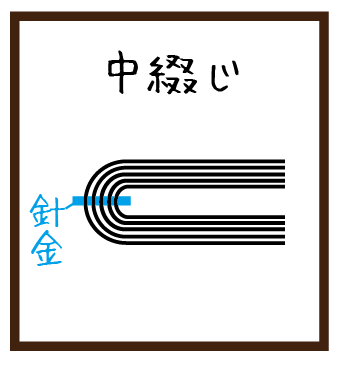
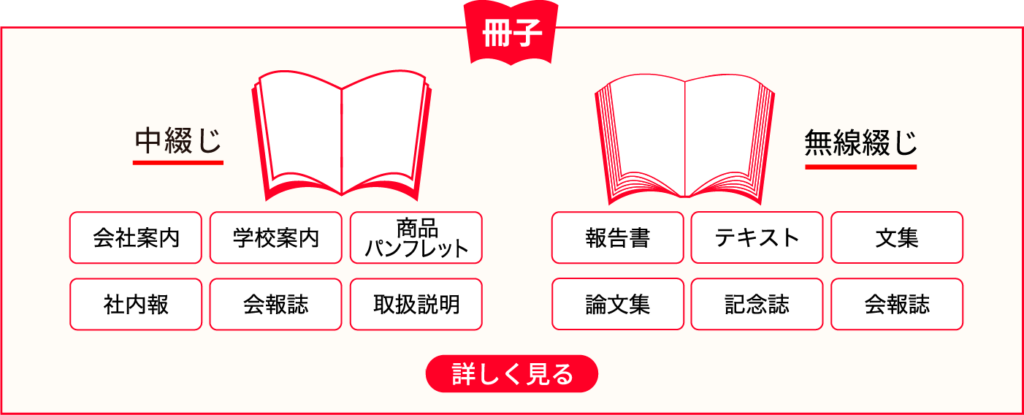
中綴じ冊子は「用紙を重ねて見開きページの真ん中の2ヶ所をホチキスで留める二つ折り冊子」です。
ページ数の合計が表紙も含めて4の倍数になるという条件で作成可能な製本形式となります。
ページ数が40頁程度までの資料であればこちらの形式で作成する事で、比較的しっかりとした資料の冊子を作成する事が出来ます。
平綴じ冊子での資料印刷
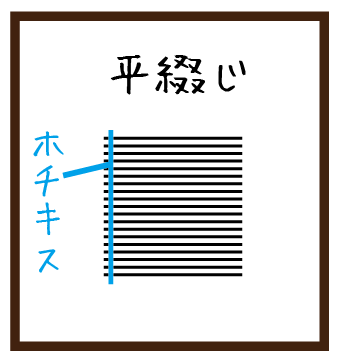
平綴じとは印刷された用紙を重ねて端をホチキスで止める形の製本方式となります。
中綴じ冊子や無線綴じ冊子に比べて簡易的な冊子製本となりますので、多くのページ数を必要としない資料などに用いられる事が多くなります。
ホチキスの部分から用紙が破れやすくなるため、長期で保存するような資料冊子には向いていません。
無線綴じ冊子での資料印刷
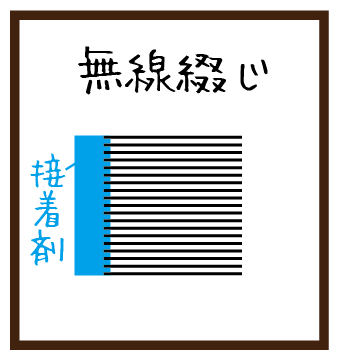
「無線綴じ冊子」は一般的に本文用紙を表紙でくるみ、背中部分を接着剤で綴じる形の製本方式となり、「くるみ製本」とも言われる製本方式です。
一般的には頁数の多い印刷物を製本するのに向いており、その厚みの分だけ背表紙が出来るため、背文字も印刷する事が出来、製本を整理する時に一目で製本の内容が把握出来るというメリットがあります。
資料の印刷方式としてはあまり選ばれることが無い製本方法ですが、作成した資料を持ち帰って頂き、しっかりと保管してもらいたいときには一番適した製本方法となります。
オフィスデータでの作成【PowerPointの落とし穴】
資料の作成などで使用されやすいPowerPoint。表やグラフの作成が容易であることからビジネス資料の作成に多く使用されます。
ただ、作成したデータを印刷する際に「おや?」と思った事はありませんか?
・A4サイズへ印刷しても何だかバランスが悪い・・・
・周りの余白が広すぎる・・・
以前にもお話しましたが、PowerPointというソフトは印刷を目的としたソフトではないため、スライドのサイズなどがモニターやプロジェクターなどでの表示に沿っているため、規格サイズになっていない事が多くあります。
例えば、作成したデータをA4サイズの用紙に印刷した時に、このように印刷された、という方も多いのではないでしょうか?
こうなってしまう理由は「スライドサイズ」にあります。
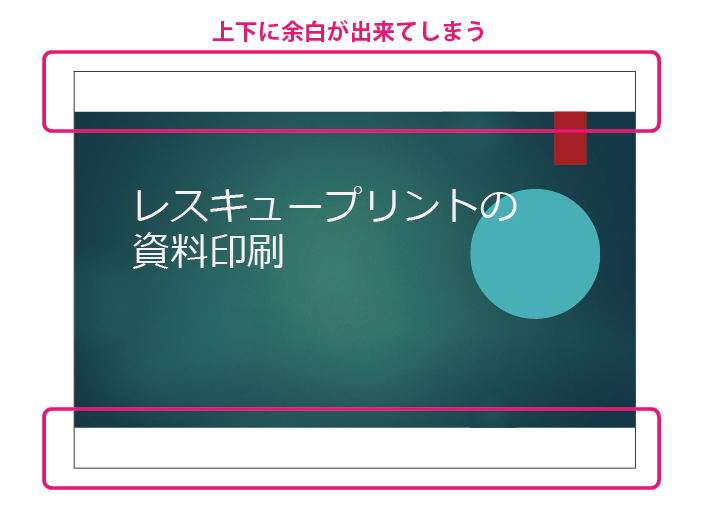
PowerPointでのスライドのサイズは最初の設定が右のように横長の設定になっており、規格サイズになっていないため、印刷時に余白が出来てしまう、という事になります。
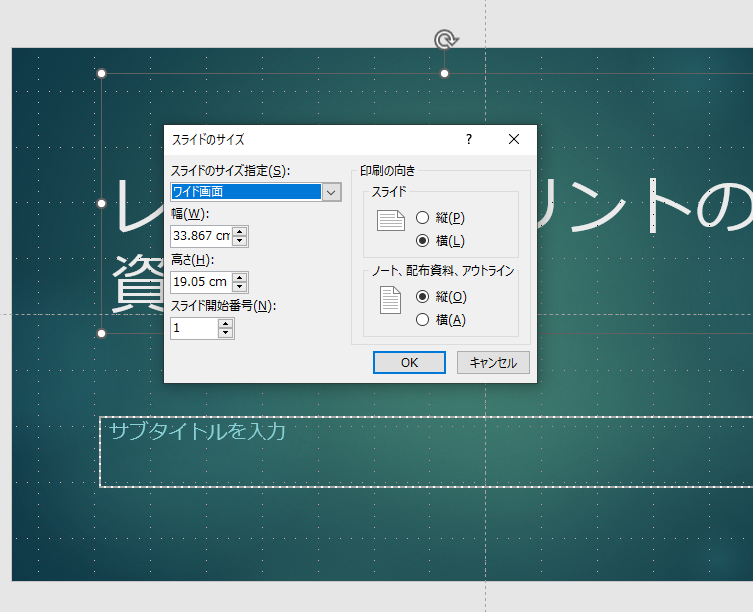
あくまでスライドを見て頂きながら確認して頂くための資料であるのなら特に問題はありませんが、持ち帰って頂き、見直してもらうための冊子を作成するのであれば、やはり冊子のサイズに合わせたバランスで作成する事も必要になってきます。
その場合、資料を作成する前にスライドの設定を行う事が必要になります。資料の作成途中でスライドの設定を変更すると、内容のバランスが大きく変わってしまう事があるので注意が必要です。
A4サイズの冊子を作成したい場合は、スライドのサイズをA4に設定しましょう。
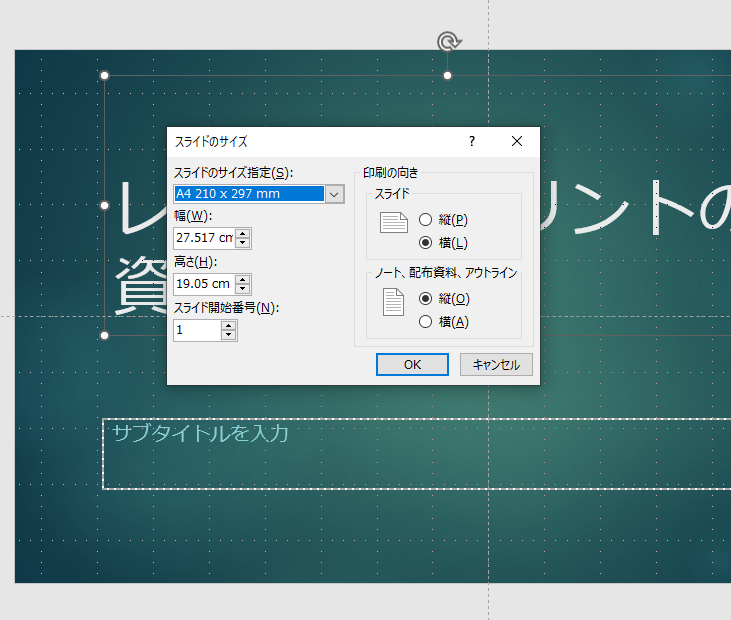
おや?
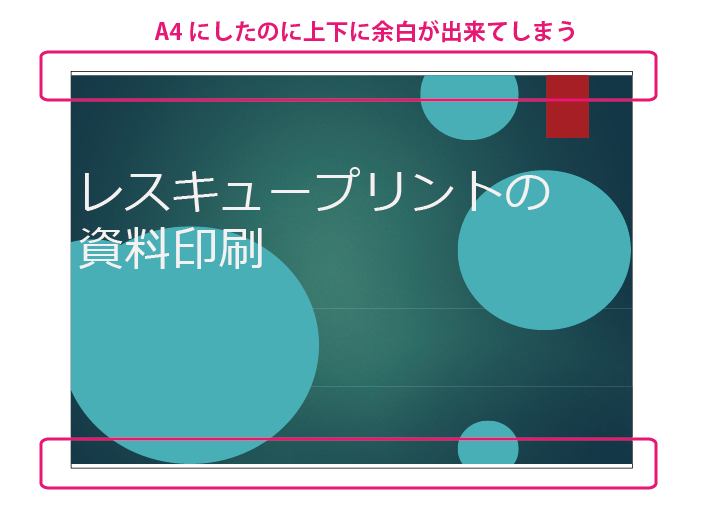
まだ上下に余白が出来ています。
先程のスライドサイズの設定画面をよく見ると「A4」に設定したにも関わらず幅も高さもA4になっていません。ここも悩ましい落とし穴です。
少々面倒ですが「ユーザー設定」からA4のサイズ21cm×29.7cmと設定する事でA4サイズのスライドが出来上がるという分けです。
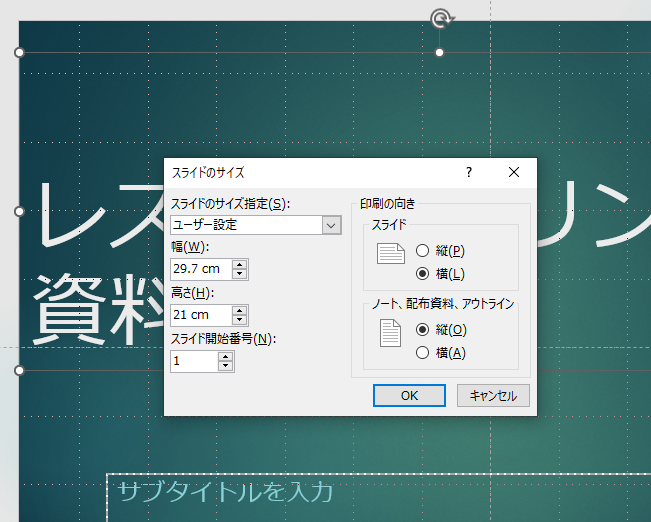
今回説明させて頂いた方法は、あくまで印刷を目的としたスライドの設定方法です。尚、ネット印刷などで注文する場合にはオフィス系のデータはPDFへ変換する必要があります。オフィス系のデータは環境の影響を受けやすく、受け取った側のPCのバージョンなどでフォントなどが置き換わってしまう事があります。データ通りの印刷物を作成したい場合には「PDF」データで入稿するようにしましょう。
PDFへの変換方法などは以下のコラムで説明していますので一度ご覧ください。
ページ番号を入れて進行をスムーズに
会議やプレゼン、セミナーを進行する上で参加者の方へのスムーズな進行のポイントの一つとして資料に「ページ番号を入れる事」が挙げられます。
資料にページ番号が入っている事で
「お手元の資料の○○ページをご覧ください」
等といった進行を行う事が出来、資料を見ている方達も迷う事が無くなります。

PDFデータになっていれば後からページ番号を入れる事が出来ます
資料を作成する上で、様々なデータ形式のものを組み合わせるという事もあるかと思います。
途中まではワードデータで作成し、途中でエクセルやパワーポイントで作成したデータを差し込むなどの資料を作成する場合、通しでページ番号を同じ位置に入れていくのはなかなか困難です。
レスキュープリントではご入稿頂いたPDF形式のデータを結合した上で、ページ番号を無料で入れるサービスがありますので、ご利用頂く際にはスタッフにご相談ください。
ページ番号(ノンブル)についての詳細は以下のコラムでもご説明しております。
せっかくの資料を見やすい冊子にしませんか?
セミナーの開催に向けて、自身のプロジェクトのプレゼンに向けて、多くの人が集まる総会に向けて、多くの時間をかけて作成した資料。せっかく時間をかけて作成した資料ですので、冊子として印刷する際にも見映えを気にしたいところです。オフィスのコピー機やコンビニではコスパやタイパが悪くなり、そもそも準備に時間を費やして行くことになるため、印刷という工程に時間をかけられない方も多いのではないでしょうか。
そんな時はレスキュープリントへご相談ください。最適な製本方式と最適な用紙で必要な部数を必要なタイミングで作成するお手伝いをさせて頂きます。
もちろんご相談、御見積は無料です。お気軽にお問い合わせください。
レスキュープリントでは店舗での打ち合わせも可能です
レスキュープリントは岐阜県(岐阜市)と愛知県(名古屋市・一宮市)で合計3店舗を展開しています。東海地区のお客様に関しては店頭にて直接スタッフとご相談、打ち合わせが可能です。最寄りの店舗へお電話頂き、ご来店頂く日時をお伝えいただければスタッフが対応いたします。
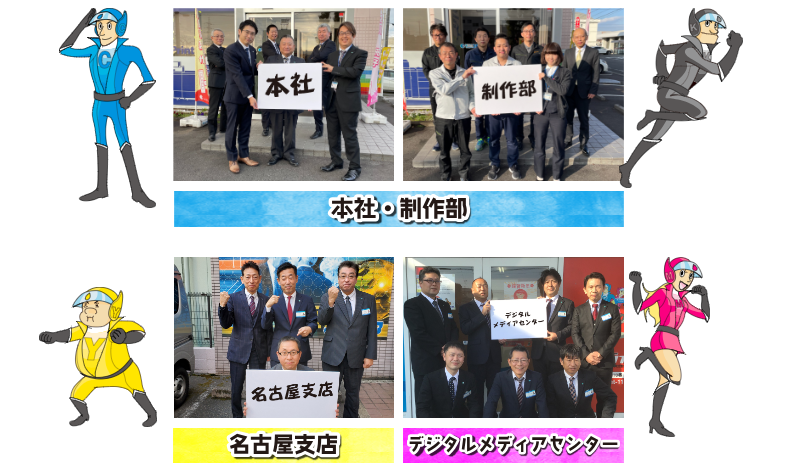
もちろん発送による全国配送の対応も可能です。発送については基本的にヤマト運輸様での発送対応となります。
このコラムを読んだ人はこんなコラムも見ています。
Profile:
坂下大輔
コピンピア一筋21年。会社随一のアイデアと閃きで、社内外に向けたいくつもの企画を成功に導き社長賞を何度も受賞。知識よりも感覚で仕事をするのが好きで、簡単なデザインならデザイナーに依頼せずに自分で作成してしまうことも。社員旅行では宴会ではしゃぎ過ぎる一面も持ちながら、息子の影響でFC岐阜とお寺巡りにはまっている。日本酒が大好きなのに焼酎が飲めないという変わったお酒好き。